Domain sgth.de kaufen?
Wir ziehen mit dem Projekt
sgth.de um.
Sind Sie am Kauf der Domain
sgth.de interessiert?
domain@kv-gmbh.de · 0541-91531010
Domain sgth.de kaufen?
Wo werden die Monitor-Einstellungen gespeichert?
Die Monitor-Einstellungen werden in der Regel auf dem Computer gespeichert, auf dem der Monitor angeschlossen ist. Dabei handelt es sich um Einstellungen wie Auflösung, Helligkeit, Kontrast und Farbkalibrierung. In einigen Fällen können die Einstellungen auch direkt auf dem Monitor gespeichert werden, wenn dieser über entsprechende Funktionen verfügt. **
Wie komme ich in die Monitor Einstellungen?
Um in die Monitor Einstellungen zu gelangen, musst du zuerst auf das Startmenü klicken. Anschließend wählst du die Option "Einstellungen" aus. In den Einstellungen gehst du dann auf den Bereich "System". Dort findest du die Unterkategorie "Anzeige", wo du die Monitor Einstellungen anpassen kannst. Falls du spezifische Einstellungen suchst, kannst du auch direkt nach "Monitor Einstellungen" in der Suchleiste suchen. **
Ähnliche Suchbegriffe für Monitor-Einstellungen
Top-Angebote
Produkte zum Begriff Monitor-Einstellungen:
-
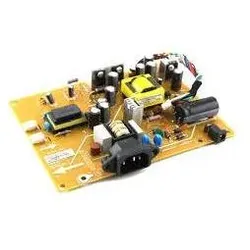
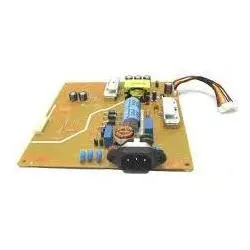
Dell Power Board for monitor, Monitor ZubehörDiese Leistungsplatine ist speziell für Dell Monitore konzipiert und dient als Ersatzteil für Notebook-Zubehör. Die Platine bietet die notwendige elektrische Schnittstelle, um eine ordnungsgemässe Stromverteilung und Funktionalität für kompatible Dell Display-Einheiten zu gewährleisten. Aus langlebigen Materialien gefertigt, ermöglicht sie einen zuverlässigen Betrieb des Monitors. Die Komponente fügt sich nahtlos in Dell Monitor-Systeme ein und gewährleistet eine konstante Stromversorgung zur Unterstützung der Display-Funktionen. Diese Leistungsplatine ist für Dell Monitor-Modelle vorgesehen, die dieses spezifische Ersatzteil benötigen, und gewährleistet Kompatibilität mit den originalen Gerätespezifikationen. Das Design konzentriert sich auf stabile elektrische Leistung und Langlebigkeit mit präziser Technik, die Dells technischen Anforderungen entspricht. Die Installation sollte von qualifizierten Technikern durchgeführt werden, die mit Monitor-Komponenten vertraut sind. Die Abmessungen und Anschlusskonfigurationen der Platine sind auf bestimmte Dell Monitor-Baugruppen zugeschnitten. Dieses Ersatzteil trägt zur Aufrechterhaltung der Monitor-Funktionalität bei, wenn originale Komponenten ausgetauscht werden müssen. Überprüfen Sie vor dem Erwerb stets die Kompatibilität mit Ihrem spezifischen Dell Monitor-Modell. Das Produkt stellt eine praktische Lösung für Wartungs- und Reparaturmassnahmen an Monitoren dar, bei denen Stromverteilungskomponenten ersetzt werden müssen.63,25 €*Versand: 0,00 €Sichere Weiterleitung zum Anbieter
-
Groß, Johanna: Einstellungen, Motive und Werthaltungen von Studierenden des öffentlichen DienstesEinstellungen, Motive und Werthaltungen von Studierenden des öffentlichen Dienstes , Erkenntnisse für Praxis, Forschung und Lehre , Rück- & Bremsleuchten > Beleuchtung , Auflage: 1. Auflage, Erscheinungsjahr: 202410, Autoren: Groß, Johanna, Auflage: 24001, Auflage/Ausgabe: 1. Auflage, Seitenzahl/Blattzahl: 300, Keyword: Beamtentum; Besoldung; Politics; Public Administration; Staat; Tarif; Verwaltung, Fachschema: Verwaltungsrecht - Verwaltungssachen~Öffentliches Recht~Forschung (wirtschafts-, sozialwissenschaftlich) / Sozialforschung~Sozialforschung~Empirische Sozialforschung~Sozialforschung / Empirische Sozialforschung~Soziologie / Arbeit, Wirtschaft, Technik~Öffentliche Verwaltung~Verwaltung / Öffentliche Verwaltung, Fachkategorie: Öffentliches Recht~Sozialforschung und -statistik~Soziologie: Arbeit und Beruf~Psychologische Beratung von Studenten~Öffentliche Verwaltung, Warengruppe: TB/Öffentliches Recht, UNSPSC: 49019900, Warenverzeichnis für die Außenhandelsstatistik: 49019900, Blätteranzahl: 350 Blätter, Länge: 227, Breite: 153, Höhe: 25, Gewicht: 514, Produktform: Kartoniert, Genre: Sozialwissenschaften/Recht/Wirtschaft,89,00 €*Versand: 0,00 €Sichere Weiterleitung zum Anbieter
-
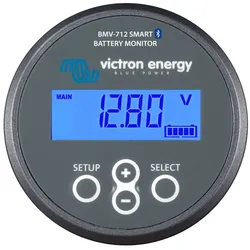
Victron BMV-712 Smart Batterie-Monitor Computer ÜberwachungVictron Energy Batterie Monitor BMV-712 Smart Die Hauptaufgabe der Batterieüberwachung ist es, verbrauchte Ampère-Stunden (Ah) sowie den aktuellen Batterie-Ladezustand zu erfassen. Die Ampère-Stunden werden durch Integration des Stromflusses in die bzw. aus der Batterie ermittelt. Bei konstantem Strom entspricht die Integration der Multiplikation von Strom und Zeit. Z.B. ergibt ein Entladestrom von 10A über 2Std. einen Wert von 20Ah. Standardfunktionen Batteriespannung, Strom, Leistung, verbrauchte Amperestunden und Ladezustand Restlaufzeit bei aktueller Entladerate Programmierbarer visueller und akustischer Alarm Programmierbares Relais, um unwesentliche Lasten abzuschalten oder bei Bedarf einen Generator einzuschalten. Ein 500 Ampere Schnellanschluss-Shunt und ein Anschluss-Set. Shunt-Kapazität bis zu 10,000 Ampere auswählbar. VE.Direct Kommunikationsanschluss Speichert eine große Bandbreite an Verlaufsdaten, anhand derer Nutzungsmuster und Batteriezustand bewertet werden können. Breiter Eingangsspannungsbereich: 6,5 – 95 V Hohe Strommessauflösung 10 mA (0,01 A) Geringer Stromverbrauch 2,9 Ah pro Monat (4 mA) bei 12 V und 2,2 Ah pro Monat (3 mA) bei 24 V Abmessungen Vorderseite 63mm Durchmesser Frontblende 69 x 69mm Durchmesser Gehäuse 52mm Tiefe Gehäuse 31mm Kabellänge 10m Einfache Programmierung (mit Ihrem Smartphone!) Ein Schnellinstallationsmenü und ein ausführliches Setup-Menü mit Bildlauf unterstützen den Nutzer, wenn er die verschiedenen Einstellungen vornimmt. Alternativ lässt sich auch eine schnelle und einfache Lösung nutzen: Laden Sie sich dafür die Smartphone App herunter (Bluetooth Smart Dongle erforderlich). Modellnummer: BAM030712000126,00 €*Versand: 0,00 €Sichere Weiterleitung zum Anbieter
-
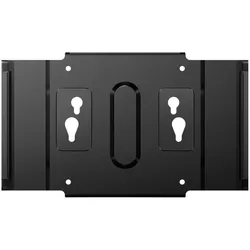
Philips BS9B1617TB - Montagekomponente (Adapterplatte) für Monitor, Monitor ZubehörSchaffen Sie maximalen Platz auf Ihrem Schreibtisch und befestigen Sie PC-Clients über die Client-Montagehalterung an den Philips Touchscreen-Monitor. Diese einfache und vielseitige Lösung ermöglicht Ihnen eine Kompletteinrichtung für maximale Produktivität.45,64 €*Versand: 0,00 €Sichere Weiterleitung zum Anbieter

-
Was sind die Monitor-Einstellungen für CS:GO?
Die optimalen Monitor-Einstellungen für CS:GO können je nach persönlichen Vorlieben variieren. Es wird jedoch empfohlen, eine Bildwiederholfrequenz von mindestens 144 Hz einzustellen, um eine flüssige Darstellung des Spiels zu gewährleisten. Außerdem sollten die Helligkeit und der Kontrast so eingestellt werden, dass die Details im Spiel gut sichtbar sind. Es kann auch hilfreich sein, die Farbtemperatur auf neutral oder kühl einzustellen, um eine bessere Sichtbarkeit von Gegnern und Umgebungen zu ermöglichen. **
-
Wie kann ich die Monitor-Einstellungen ändern?
Um die Monitor-Einstellungen zu ändern, kannst du normalerweise auf deinem Computer zu den Systemeinstellungen gehen und dort den Abschnitt für die Anzeige oder den Monitor finden. Dort kannst du die Auflösung, die Bildschirmhelligkeit und andere Einstellungen anpassen. In einigen Fällen kann es auch eine separate Software oder Treiber für deinen Monitor geben, mit der du weitere Anpassungen vornehmen kannst. **
-
Wie stelle ich die Gaming-Einstellungen am Monitor ein?
Um die Gaming-Einstellungen am Monitor anzupassen, solltest du zunächst das Menü des Monitors aufrufen. Dies kann normalerweise über eine Taste am Monitor selbst oder über die mitgelieferte Fernbedienung erfolgen. In den Einstellungen kannst du dann Optionen wie Bildmodus, Helligkeit, Kontrast, Reaktionszeit und Farbeinstellungen anpassen, um das beste Spielerlebnis zu erzielen. Es kann auch hilfreich sein, die Bedienungsanleitung des Monitors zu konsultieren, um spezifische Anweisungen für dein Modell zu erhalten. **
-
Ist der Monitor kaputt oder sind die Einstellungen falsch?
Es ist schwer zu sagen, ob der Monitor kaputt ist oder die Einstellungen falsch sind, ohne weitere Informationen. Es könnte sein, dass die Einstellungen falsch sind und daher das Bild nicht richtig angezeigt wird. Es könnte aber auch sein, dass der Monitor tatsächlich defekt ist und daher kein Bild angezeigt wird. Es wäre ratsam, die Einstellungen zu überprüfen und gegebenenfalls den Monitor an einem anderen Gerät auszuprobieren, um festzustellen, ob das Problem am Monitor oder an den Einstellungen liegt. **

Wie kann man die Reaktionszeit durch verschiedene Monitor-Einstellungen verringern?
Die Reaktionszeit eines Monitors kann durch verschiedene Einstellungen verringert werden. Eine Möglichkeit ist die Aktivierung des "Overdrive"-Modus, der die Reaktionszeit des Bildschirms verbessert. Eine weitere Möglichkeit ist die Reduzierung der Bildwiederholfrequenz auf eine niedrigere Stufe, da dies die Reaktionszeit des Monitors verringern kann. Es ist auch wichtig sicherzustellen, dass der Monitor über eine ausreichende Hertz-Zahl verfügt, um eine schnelle Reaktionszeit zu gewährleisten. **
Wie setze ich die Monitor-Einstellungen bei einem Asus zurück?
Um die Monitor-Einstellungen bei einem Asus zurückzusetzen, kannst du die folgenden Schritte befolgen: Gehe zu den Einstellungen des Monitors, entweder über das OSD-Menü am Monitor selbst oder über die Software des Monitors auf deinem Computer. Suche nach einer Option wie "Werkseinstellungen wiederherstellen" oder "Reset" und wähle sie aus. Bestätige die Aktion und der Monitor wird auf die Standard-Einstellungen zurückgesetzt. **
Top-Angebote
Produkte zum Begriff Monitor-Einstellungen:
-
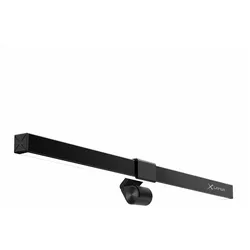
Xlayer Monitor Lampe, Monitor ZubehörLassen Sie sich vom intelligenten Licht im zeitlosen Design an Ihrem Arbeitsplatz inspirieren. Das beste Licht ist das, was man nicht sieht. Es ist einfach da. Dort wo es hingehört in herausragender Qualität. So ist das Design der Leuchte: Zurückhaltend, klar und bis ins Detail durchdacht. Wir verbringen viel Zeit am Schreibtisch und die Überanstrengung der Augen durch Lichtreflexionen bleibt ein Problem beim Lesen an einem Computerbildschirm. Das revolutionäre Beleuchtungssystem von XLayer schafft hier Abhilfe und leuchtet den Arbeitsbereich so aus, ohne sich im Bildschirm zu spiegeln. Die Farbtemperatur ist einstellbar, wodurch es konzentrierter und komfortabler wird. Sie können die Monitorlampe auf warmes Licht, kühles Licht oder natürliches Licht umstellen, um den Fokus und den Komfort zu erhöhen. Das warme Licht lässt Sie entspannen, das kühle Licht ermöglicht konzentriertes Arbeiten und steigert die Arbeitseffizienz. Mit dem Dimmer kann die gewünschte Helligkeit je nach Anwendung in 5 Stufen angepasst werden. Nach dem Einschalten setzt die Monitorlampe Ihre zuletzt verwendeten Helligkeits- und Farbtemperatureinstellungen fort, um Sie wieder bei der Arbeit zu begrüssen. Das schwarze Aluminium-Lampengehäuse, im schlanken Design, passt sich perfekt dem Computer-Monitor an. Bei der Halterung wird ein sehr einfaches und intelligentes System verwendet. Die Monitorlampe wird einfach auf dem Bildschirmrand aufgelegt.86,24 €*Versand: 0,00 €Sichere Weiterleitung zum Anbieter
-
Dell Power Board for monitor, Monitor ZubehörDiese Leistungsplatine ist speziell für Dell Monitore konzipiert und dient als Ersatzteil für Notebook-Zubehör. Die Platine bietet die notwendige elektrische Schnittstelle, um eine ordnungsgemässe Stromverteilung und Funktionalität für kompatible Dell Display-Einheiten zu gewährleisten. Aus langlebigen Materialien gefertigt, ermöglicht sie einen zuverlässigen Betrieb des Monitors. Die Komponente fügt sich nahtlos in Dell Monitor-Systeme ein und gewährleistet eine konstante Stromversorgung zur Unterstützung der Display-Funktionen. Diese Leistungsplatine ist für Dell Monitor-Modelle vorgesehen, die dieses spezifische Ersatzteil benötigen, und gewährleistet Kompatibilität mit den originalen Gerätespezifikationen. Das Design konzentriert sich auf stabile elektrische Leistung und Langlebigkeit mit präziser Technik, die Dells technischen Anforderungen entspricht. Die Installation sollte von qualifizierten Technikern durchgeführt werden, die mit Monitor-Komponenten vertraut sind. Die Abmessungen und Anschlusskonfigurationen der Platine sind auf bestimmte Dell Monitor-Baugruppen zugeschnitten. Dieses Ersatzteil trägt zur Aufrechterhaltung der Monitor-Funktionalität bei, wenn originale Komponenten ausgetauscht werden müssen. Überprüfen Sie vor dem Erwerb stets die Kompatibilität mit Ihrem spezifischen Dell Monitor-Modell. Das Produkt stellt eine praktische Lösung für Wartungs- und Reparaturmassnahmen an Monitoren dar, bei denen Stromverteilungskomponenten ersetzt werden müssen.63,25 €*Versand: 0,00 €Sichere Weiterleitung zum Anbieter
-
Groß, Johanna: Einstellungen, Motive und Werthaltungen von Studierenden des öffentlichen DienstesEinstellungen, Motive und Werthaltungen von Studierenden des öffentlichen Dienstes , Erkenntnisse für Praxis, Forschung und Lehre , Rück- & Bremsleuchten > Beleuchtung , Auflage: 1. Auflage, Erscheinungsjahr: 202410, Autoren: Groß, Johanna, Auflage: 24001, Auflage/Ausgabe: 1. Auflage, Seitenzahl/Blattzahl: 300, Keyword: Beamtentum; Besoldung; Politics; Public Administration; Staat; Tarif; Verwaltung, Fachschema: Verwaltungsrecht - Verwaltungssachen~Öffentliches Recht~Forschung (wirtschafts-, sozialwissenschaftlich) / Sozialforschung~Sozialforschung~Empirische Sozialforschung~Sozialforschung / Empirische Sozialforschung~Soziologie / Arbeit, Wirtschaft, Technik~Öffentliche Verwaltung~Verwaltung / Öffentliche Verwaltung, Fachkategorie: Öffentliches Recht~Sozialforschung und -statistik~Soziologie: Arbeit und Beruf~Psychologische Beratung von Studenten~Öffentliche Verwaltung, Warengruppe: TB/Öffentliches Recht, UNSPSC: 49019900, Warenverzeichnis für die Außenhandelsstatistik: 49019900, Blätteranzahl: 350 Blätter, Länge: 227, Breite: 153, Höhe: 25, Gewicht: 514, Produktform: Kartoniert, Genre: Sozialwissenschaften/Recht/Wirtschaft,89,00 €*Versand: 0,00 €Sichere Weiterleitung zum Anbieter
-
Wo werden die Monitor-Einstellungen gespeichert?
Die Monitor-Einstellungen werden in der Regel auf dem Computer gespeichert, auf dem der Monitor angeschlossen ist. Dabei handelt es sich um Einstellungen wie Auflösung, Helligkeit, Kontrast und Farbkalibrierung. In einigen Fällen können die Einstellungen auch direkt auf dem Monitor gespeichert werden, wenn dieser über entsprechende Funktionen verfügt. **
-
Wie komme ich in die Monitor Einstellungen?
Um in die Monitor Einstellungen zu gelangen, musst du zuerst auf das Startmenü klicken. Anschließend wählst du die Option "Einstellungen" aus. In den Einstellungen gehst du dann auf den Bereich "System". Dort findest du die Unterkategorie "Anzeige", wo du die Monitor Einstellungen anpassen kannst. Falls du spezifische Einstellungen suchst, kannst du auch direkt nach "Monitor Einstellungen" in der Suchleiste suchen. **
-
Was sind die Monitor-Einstellungen für CS:GO?
Die optimalen Monitor-Einstellungen für CS:GO können je nach persönlichen Vorlieben variieren. Es wird jedoch empfohlen, eine Bildwiederholfrequenz von mindestens 144 Hz einzustellen, um eine flüssige Darstellung des Spiels zu gewährleisten. Außerdem sollten die Helligkeit und der Kontrast so eingestellt werden, dass die Details im Spiel gut sichtbar sind. Es kann auch hilfreich sein, die Farbtemperatur auf neutral oder kühl einzustellen, um eine bessere Sichtbarkeit von Gegnern und Umgebungen zu ermöglichen. **
-
Wie kann ich die Monitor-Einstellungen ändern?
Um die Monitor-Einstellungen zu ändern, kannst du normalerweise auf deinem Computer zu den Systemeinstellungen gehen und dort den Abschnitt für die Anzeige oder den Monitor finden. Dort kannst du die Auflösung, die Bildschirmhelligkeit und andere Einstellungen anpassen. In einigen Fällen kann es auch eine separate Software oder Treiber für deinen Monitor geben, mit der du weitere Anpassungen vornehmen kannst. **
Ähnliche Suchbegriffe für Monitor-Einstellungen
-
Victron BMV-712 Smart Batterie-Monitor Computer ÜberwachungVictron Energy Batterie Monitor BMV-712 Smart Die Hauptaufgabe der Batterieüberwachung ist es, verbrauchte Ampère-Stunden (Ah) sowie den aktuellen Batterie-Ladezustand zu erfassen. Die Ampère-Stunden werden durch Integration des Stromflusses in die bzw. aus der Batterie ermittelt. Bei konstantem Strom entspricht die Integration der Multiplikation von Strom und Zeit. Z.B. ergibt ein Entladestrom von 10A über 2Std. einen Wert von 20Ah. Standardfunktionen Batteriespannung, Strom, Leistung, verbrauchte Amperestunden und Ladezustand Restlaufzeit bei aktueller Entladerate Programmierbarer visueller und akustischer Alarm Programmierbares Relais, um unwesentliche Lasten abzuschalten oder bei Bedarf einen Generator einzuschalten. Ein 500 Ampere Schnellanschluss-Shunt und ein Anschluss-Set. Shunt-Kapazität bis zu 10,000 Ampere auswählbar. VE.Direct Kommunikationsanschluss Speichert eine große Bandbreite an Verlaufsdaten, anhand derer Nutzungsmuster und Batteriezustand bewertet werden können. Breiter Eingangsspannungsbereich: 6,5 – 95 V Hohe Strommessauflösung 10 mA (0,01 A) Geringer Stromverbrauch 2,9 Ah pro Monat (4 mA) bei 12 V und 2,2 Ah pro Monat (3 mA) bei 24 V Abmessungen Vorderseite 63mm Durchmesser Frontblende 69 x 69mm Durchmesser Gehäuse 52mm Tiefe Gehäuse 31mm Kabellänge 10m Einfache Programmierung (mit Ihrem Smartphone!) Ein Schnellinstallationsmenü und ein ausführliches Setup-Menü mit Bildlauf unterstützen den Nutzer, wenn er die verschiedenen Einstellungen vornimmt. Alternativ lässt sich auch eine schnelle und einfache Lösung nutzen: Laden Sie sich dafür die Smartphone App herunter (Bluetooth Smart Dongle erforderlich). Modellnummer: BAM030712000126,00 €*Versand: 0,00 €Sichere Weiterleitung zum Anbieter
-
Philips BS9B1617TB - Montagekomponente (Adapterplatte) für Monitor, Monitor ZubehörSchaffen Sie maximalen Platz auf Ihrem Schreibtisch und befestigen Sie PC-Clients über die Client-Montagehalterung an den Philips Touchscreen-Monitor. Diese einfache und vielseitige Lösung ermöglicht Ihnen eine Kompletteinrichtung für maximale Produktivität.45,64 €*Versand: 0,00 €Sichere Weiterleitung zum Anbieter
-
Dell Power Board for monitor, Monitor ZubehörDieses Dell-Stromversorgungsboard ist ein Ersatzteil, das speziell für Dell-Monitormodelle entwickelt wurde, die diese bestimmte interne Komponente benötigen. Als originales Dell-Ersatzteil gewährleistet es Kompatibilität und zuverlässige Leistung beim Austausch eines defekten oder beschädigten Stromversorgungsboards in kompatiblen Dell-Monitoren. Die Komponente ermöglicht eine ordnungsgemässe Stromverteilung und -regulierung innerhalb des internen Monitorsystems. Dieses Stromversorgungsboard fällt in die Kategorie anderer Notebook-Ersatzteile, was auf seine Anwendung in portablen Displaysystemen oder Monitoren mit ähnlichen internen Architekturen wie Notebook-Displays hinweist. Bei der Installation dieser Komponente sollte die Kompatibilität mit Ihrem spezifischen Dell-Monitormodell durch Überprüfung der Teilenummern und technischen Spezifikationen sichergestellt werden. Das Stromversorgungsboard wird nach Dells Qualitätsstandards für interne Komponenten hergestellt und bietet einen passgenauen Sitz sowie elektrische Eigenschaften, die mit der Originalausstattung übereinstimmen. Dieses Ersatzteil ermöglicht die Wiederherstellung der Monitorfunktionalität bei diagnostizierten strombezogenen Problemen und bietet somit eine Lösung für technische Reparaturen anstelle eines kompletten Monitoraustauschs. Eine fachgerechte Installation durch qualifizierte Techniker wird empfohlen, um einen sicheren Betrieb und optimale Leistung zu gewährleisten. Die Komponente wird als eigenständiges Ersatzteil ohne zusätzliche Zubehörteile oder Installationswerkzeuge geliefert. Zur genauen Identifizierung sollte die Teilenummer mit Dells offizieller Dokumentation abgeglichen oder der technische Support konsultiert werden. Dieses Stromversorgungsboard stellt eine praktische Lösung zur Verlängerung der Nutzungsdauer kompatibler Dell-Monitore durch Reparatur auf Komponentenebene dar.71,51 €*Versand: 0,00 €Sichere Weiterleitung zum Anbieter
-
Dell Power Board for monitor, Monitor ZubehörDas Power Board für Dell Monitore ist eine speziell entwickelte Stromleiste, die eine zuverlässige Stromverteilung und einen effektiven Überspannungsschutz für Ihre Arbeitsplatzausstattung bietet. Diese Einheit ist als Ersatzteil für verschiedene Dell Monitor Systeme konzipiert und gewährleistet die Kompatibilität mit einer Vielzahl von Dell Monitor Modellen, die diese spezifische Stromleistenkonfiguration benötigen. Mit mehreren Steckdosen in einem kompakten Design integriert sich das Power Board nahtlos in die Stromsysteme der Dell Monitore und ermöglicht ein organisiertes Kabelmanagement, wodurch Unordnung am Arbeitsplatz reduziert wird. Hergestellt aus langlebigen Materialien, die den hohen Qualitätsstandards von Dell entsprechen, sorgt das Power Board für eine stabile Stromverteilung an angeschlossene Geräte. Sicherheitsfunktionen wie Überlastschutz und ein automatischer Sicherungsmechanismus bieten zusätzlichen Schutz bei elektrischen Fehlern, indem sie die Stromversorgung unterbrechen. Mit einem flachen Profil lässt sich das Gerät diskret hinter Monitoren oder unter Schreibtischen anbringen und ist somit ideal für verschiedene Arbeitsplatzkonfigurationen geeignet. - Zuverlässige Stromverteilung für Dell Monitore - Integrierter Überspannungsschutz für empfindliche Elektronik - Kompatibel mit verschiedenen Dell Monitor Modellen - Kompaktes Design für organisiertes Kabelmanagement.80,41 €*Versand: 0,00 €Sichere Weiterleitung zum Anbieter
-
Wie stelle ich die Gaming-Einstellungen am Monitor ein?
Um die Gaming-Einstellungen am Monitor anzupassen, solltest du zunächst das Menü des Monitors aufrufen. Dies kann normalerweise über eine Taste am Monitor selbst oder über die mitgelieferte Fernbedienung erfolgen. In den Einstellungen kannst du dann Optionen wie Bildmodus, Helligkeit, Kontrast, Reaktionszeit und Farbeinstellungen anpassen, um das beste Spielerlebnis zu erzielen. Es kann auch hilfreich sein, die Bedienungsanleitung des Monitors zu konsultieren, um spezifische Anweisungen für dein Modell zu erhalten. **
-
Ist der Monitor kaputt oder sind die Einstellungen falsch?
Es ist schwer zu sagen, ob der Monitor kaputt ist oder die Einstellungen falsch sind, ohne weitere Informationen. Es könnte sein, dass die Einstellungen falsch sind und daher das Bild nicht richtig angezeigt wird. Es könnte aber auch sein, dass der Monitor tatsächlich defekt ist und daher kein Bild angezeigt wird. Es wäre ratsam, die Einstellungen zu überprüfen und gegebenenfalls den Monitor an einem anderen Gerät auszuprobieren, um festzustellen, ob das Problem am Monitor oder an den Einstellungen liegt. **
-
Wie kann man die Reaktionszeit durch verschiedene Monitor-Einstellungen verringern?
Die Reaktionszeit eines Monitors kann durch verschiedene Einstellungen verringert werden. Eine Möglichkeit ist die Aktivierung des "Overdrive"-Modus, der die Reaktionszeit des Bildschirms verbessert. Eine weitere Möglichkeit ist die Reduzierung der Bildwiederholfrequenz auf eine niedrigere Stufe, da dies die Reaktionszeit des Monitors verringern kann. Es ist auch wichtig sicherzustellen, dass der Monitor über eine ausreichende Hertz-Zahl verfügt, um eine schnelle Reaktionszeit zu gewährleisten. **
-
Wie setze ich die Monitor-Einstellungen bei einem Asus zurück?
Um die Monitor-Einstellungen bei einem Asus zurückzusetzen, kannst du die folgenden Schritte befolgen: Gehe zu den Einstellungen des Monitors, entweder über das OSD-Menü am Monitor selbst oder über die Software des Monitors auf deinem Computer. Suche nach einer Option wie "Werkseinstellungen wiederherstellen" oder "Reset" und wähle sie aus. Bestätige die Aktion und der Monitor wird auf die Standard-Einstellungen zurückgesetzt. **
* Alle Preise verstehen sich inklusive der gesetzlichen Mehrwertsteuer und ggf. zuzüglich Versandkosten. Die Angebotsinformationen basieren auf den Angaben des jeweiligen Shops und werden über automatisierte Prozesse aktualisiert. Eine Aktualisierung in Echtzeit findet nicht statt, so dass es im Einzelfall zu Abweichungen kommen kann. ** Hinweis: Teile dieses Inhalts wurden von KI erstellt.